funika

Tuesday, 18 October 2016

Apa yang dimaksud dengan OpenSSH Client ?

Pengertian OpenSSH Client


SSH (Secure Shell) atau FTP (File Transfer Protocol), keduanya merupakan protokol jaringan yang berjalan diatas TCP/IP Layer. Namun yang saat ini yang ingin Kami bahas adalah SSH.  Mungkin masih banyak yang belum mengerti atau tidak tahu sama sekali apa itu SSH, untuk hal tersebut, Mari kita bahas mengenai apa itu SSH, Apa manfaat serta keuntungan menggunakan SSH.
Pengertian SSH (Secure Shell)
SSH adalah aplikasi pengganti remote login seperti telnet, rsh, dan rlogin, yang jauh lebih aman. Fungsi utama aplikasi ini adalah untuk mengakses mesin secara remote. Sama seperti telnet, SSH Client menyediakan User dengan  Shell untuk remote ke mesin. Tidak seperti telnet, SSH menyediakan koneksi enkripsi antara klien dengan server. Dalam prakteknya, penggunaan menggunakan telnet dan ssh seperti perbedaan dengan mengakses website biasa dengan website yang lebih aman (HTTPS).
Manfaat SSH
Dengan menggunakan SSH Anda dapat bergerak bebas melalui stukrur file akun hosting. Anda juga dapat menjalankan tugas seperti monitoring log file dan memulai atau menghentikan service ( berlaku di layanan VPS / Dedicated). Bahkan ANda juga dapat menggunakannya untuk install software ke akun hostingmu atau manage database MySQL. SSH mengijinkan Anda untuk melakukan banyak hal lebih dari standard web.
Keuntungan menggunakan SSH
SSH mengijinkan mengenskripsi data sehingga kemungkinan malicious tidak dapat mengakses informasi user dan password. SSH juga mengizinkan untuk menembus protokol lain seperti FTP. Berikut beberapa hal spesifik yang perlindungan yang diberikan SSH :
- DNS Spoofing
Penyerangan hacking jenis ini dilakukan dengan cara memasukkan data dalam Sistem Domain yang dimana Name Server cache database. Hal ini akan menyebabkan Name Server akan kembali ke IP yang salah sehingga dapat mengalihkan lalu lintas ke komputer lain.
- Manipulasi Data seperti halnya router disepanjang jaringan
Penyerang memperoleh atau merubah data pada perantara sepanjang rute jaringan. Hal ini sering dilakukan pada router dimana data masuk dari gateway atau pos pemeriksaan di jalan ke tujuan.
- IP Address Spoofing
IP Spoofing bekerja dengan  menyembunyikan alamat IP dengan membuat paket IP yang berisi alamat IP palsu dalam upaya untuk meniru koneksi lain dan menyembunyikan identitas ketika Anda mengirim informasi.
Untuk mendapatkan akun dan penggunaan dari SSH ini, Anda bisa mendapatkan akun SSH gratis dari penyedia provider asalkan syaratnya server base on linux.

Pastinya SSH digunakan untuk berinteraksi dengan server sehingga dengan PC anda dimanapun berada anda masih bisa melakukan aktivitas kontrol server melalui SSH ini. Oleh karena itu VPS/ Colocation/ Dedicated Server di MWN juga sudah tersedia fitur SSH.

Fungsi dan fitur OrangeHRM


Pengertian Orange HRM :
 Adalah suatu aplikasi yang  mengarah pada Human Resource Management (HRM) atau suatu aplikasi yang berfungsi sebagai pengelola manajemen sumber daya pada suatu perusahaan. Dan juga adalah suatu sistem informasi sumber daya yang free atau bebas digunakan yang berbasis web dan open source. Di dalam OrangeHRM juga terdapat kelengkapan modul yang dapat membantu saat pengopersian aplikasi OrangeHRM. OrangeHRM ini sangat cocok digunakan untuk perusahaan kelas menengah ke bawah karena dapat mengelola sumber daya manusia dengan baik dan dari segi harga murah juga berbasis web yang dapat mudah untuk diakses sewaktu – waktu.
OrangeHRM juga yang paling populer dan digunakan software open source manajemen sumber daya manusia. Sumber terbuka OrangeHRM produknya mencakup berbagai modul yang menyediakan manajemen informasi pribadi (PIM), pelayan mandiri karyawan (ESS), manajemen cuti, waktu dan kehadiran (PTO), evaluasi kinerja dan perekrutan dan semua itu tanpa biaya. OrangeHRM sedang digunakan oleh lebih dari satu juta pengguna di seluruh dunia, sementara perusahaan multinasional besar  telah menggunakan versi open source dan disesuaikan sistem untuk memenuhi standar manajemen sumber daya manusia mereka.

Fitur – fitur yang terdapat dalam OrangeHRM yaitu
Informasi Perusahaan
Dalam fitur ini membahas tentang contohnya pengisian data-data untuk perusahaan atau juga bisa di contohkan seperti : ( nama perusahaan, alamat, email, lokasi, telepon, lokasi kantor cabang dan lain-lain).

Struktur Organisasi
Di dalam fitur struktur organisasi ini OrangeHRM mempunyai fasilitas untuk pembentukan struktur organisasi suatu perusahaan atau perkantoran sehingga suatu karyawan akan mempunyai jabatan dan pekerjaan tertentu, dan juga termasuk dalam gaji masing-masing karyawan yang menurut jabatan dan pekerjaan.

 Administrasi Data Karyawan
OrangeHRM mempunyai fitur administrasi data karyawan yang di dalamnya terdapat data data individu karyawan mulai dari nama, alamat, nomor telpon, jenis kelamin, tanggal lahir , foto, riwayat, karir, dan lain-lain. Dan juga dapat dilampirkan data tambahan dalam masing-masing file yang ada dalam data karyawan.

 Absensi Karyawan
Absensi karyawan ini berfungsi untuk mengelola daftar hadir karyawan setiap harinya dan di dalam fitur ini juga terdapat penjadwalan kegiatan kerja karyawan yang di monitori oleh direktur atau atasan karyawan.

 Pengelola Cuti
Pengelola cuti ini juga terdapat dalam OrangHRM. Misalkan pengajuan cuti, pembatalan cuti, pengambilan cuti, sisa cuti ataupun perhitungan dari sisa cuti yang telah di ambil oleh karayawan suatu perusahaan tertentu.

Jaminan Sosial
Jaminan Sosial ini juga ikut melengkapi dari fitur OrangHRM yaitu yang berfungsi sebagai pengelolaan jamsostek untuk karyawan perusahaan. Juga bentuk-bentuk benefit yang dapat digunakan oleh karyawan lain dan dikonfigurasikan sendiri sesuai dengan kebutuhan perusahaan.

Rekruitmen
Di dalam fitur ini yaitu untuk memberi informasi lowongan pekerjaan bagi semua orang pada saat perusahaan membutuhkan karyawan baru. Mnafaat dari fitur ini juga terdapat dari pelamar pekerjaan dengan seorang manajer karena bila saat ada seorang yang melamar pekerjaan maka akan ada pemberitahuan di email manajer. Sehingga manajer dapat langsung menentukan jadwal interview atau persyarata-persyaratan sesuai kebutuhan prosedure perusahaan. Kemudian pelamar pun akan mendapatkan email balasan dari direktur perusahaan yang di dalamnya berisi informasi untuk calon karyawan.

Pembuatan Laporan dan Pencarian Data
Berfungsi untuk membuat laporan karayawan sesuai dengan field data yang dikehendaki sesuai dengan keperluan masing-masing karyawan. Dan juga terdapat fitur untuk pencarian karyawan dengan cepat yang dapat menggunakan dengan ID_karyawan, nama_karyawan ataupun jabatan.

Entri data oleh semua orang dengan otorisasi terkendali
Dalam fitur ini dapat dilakukan dengan mengisikan data yang akan di inputkan ke dalam data-data perusahaan. Dalam proses penginputan terdapat tiga batas dan wewenang masing-masing atau juga bisa disebut dengan hak akses. Wewenang dan batas yaitu seperti di bawah ini :
Administrator System (Admin User)
Yaitu orang yang menduduki otorisasi paling tinggi sehingga dia dapat merubah semua data atau system yang ada dalam perusahaan tersebut. Biasanya jabatan ini diduduki oleh seorang manajer perusahaan.
Admin User Group
Dalam admin user group ini hanya dapat menginputkan data-data tertentu dari sebuah sistem atau contohnya suatu supervisor yang bertugas dalam absensi, cuti, jadwal, pekerjaan dll.
Employee Self Service
Fitur ini memungkinkan karyawan dalam mengisikan data sebatas wewenang karyawan tersebut. Hal yang lain yang dapat dilakukan oleh karyawan dalam fitur ini yaitu dapat membuat pengajuan cuti, pembatalan cuti, pembuatan jadwal mingguan dan lain-lain.

Di dalam OrangeHRM juga terdapat sebuah referensi modul-modul yang berdasarkan arsitektur modular yaitu :
1. Modul admin
2. Modul PIM
3. Modul ESS(Employee Self Service)
4. Modul Cuti (Leave Module)
5. Modul Waktu Kerja (Time Module)
6. Modul Laporan (Report Module)
7. Modul Pelacak BUG (Bug Tracking Module)
8. Modul Rekrutmen (Recruitment Module)

Kelebihan OrangHRM deibandingkan dengan Reosurce Management lain :
1. Dapat digunakan dengan operating system Windows dan Linux.
2. Fitur yang ada dalam OrangeHRM bisa dibliang lebih lengkap dan dapat memudahkan penggunaan dengan lebih efisien.
3. Terdapat modul modul yang berfungsi untuk membantu dan memudahkan cara kerja dari OrangeHRM.
4. Aplikasi OrangeHRM ini bersifat open source.
5. Dalam menggunakan OrangeHRM tidak perlu mengeluarkan atau menguras banyak biaya karena aplikasi ini gratis.

Monday, 17 October 2016

Apa yang dimaksu Squid Proxy Server pada Linux ?


kali ini saya ingin membahas tentang squid - proxy squid. namun ada baiknya jika kita lebih pahami dulu apa itu proxy server??nah proxy merupakan sebuah fungsi atau bertugas yang dijalankan suatu perangkat jaringan, ini biasanya sebagai perantara antara client dan server. Pada dasarnya ada beberapa jenis proxy, yaitu : web proxy, irc proxy dan lain-lain. 

Setelah memahami proxy, sekarang kita kenal dulu proxy server. proxy server merupakan komputer server dan atau program komputer yang dapat bertindak sebagai komputer lainnya, berfungsi untuk melakukan request/meminta terhadap content/halaman/objek dari Internet maupun intranet. Proxy Server bertindak sebagai gateway ke dunia Internet untuk setiap komputer klien, jadi proxy server ini tidak terlihat (software) oleh komputer klien. Jika seorang pengguna yang berinteraksi dengan Internet melalui sebuah proxy server dia tidak akan mengetahui bahwa sebuah proxy server sedang menangani request/permintaan content/halaman/objek yang dilakukannya. Maka web server yang menerima request dari proxy server akan menginterpretasikan request-request tersebut seolah-olah request itu datang secara langsung dari komputer klien, bukan langsung dari proxy server. Proxy server juga dapat digunakan untuk mengamankan jaringan pribadi yang dihubungkan ke sebuah jaringan publik (internet). jadi proxy server memiliki fungsi yang lebih banyak daripada router yang memiliki fitur packet filtering, dikarena memang proxy server beroperasi pada level yang lebih tinggi dan memiliki kontrol yang lebih menyeluruh terhadap akses jaringan. Fungsi lain proxy server-pun juga bisa digunakan sebagai sebuah security untuk sebuah jaringan pribadi yang umum dikenal sebagai firewall.

Gimana sudah jelas kan pengertian tentang proxy server???selanjutnya apa itu squid???Sedangkan squid merupakan sebuah software yang dapat menjalankan fungsi squid di mesin Linux, jika disistem windows yang dapat menjalankan fungsi proxy sebagai contohnya adalah winroute, winproxy, freeproxy, wingate dll. Squid merupakan sebuah aplikasi server yang stabil dengan performance yang tinggi, juga free alias gratis karena open source software, dan merupakan aplikasi web proxy yang fleksibel untuk digunakan sebagai web cache. Secara umum fungsi atau kegunaan Squid dapat dibagi ke dalam dua fungsi penting, yaitu:
  • Pertama, Squid server menerima permintaan-permintaan halaman (object) web dari client dan mengambilkan halaman (object) web untuk diberikan kepada client. Oleh karena itulah Squid berlaku sebagai Proxy.
  • Kedua, Squid server menyimpan dan memberikan halaman-halaman (objects) web yang diminta client dari media penyimpanan lokal (local disc) setelah suatu permintaan yang pertama kali terhadap halaman (object) web terpenuhi, sehingga permintaan yang sama terhadap halaman web tersebut berikutnya tidak perlu diambil secara langsung ke website server melainkan dapat diambil dari halaman (object) web yang telah tersimpan di local disk. Inilah yang sering disebut dengan fungsi “caching” dan disebut web cache.
Jadi pada intinya proxy adalah sebuah fungsi, sedangkan squid adalah software yang menjalankan fungsi proxy itu sendiri. masih kurang jelas??bisa komentar dibawah ini gan..semoga bermanfaat ^^atau untuk lengkapnya kamu dapat lihat secara lengkap atau bahkan men download nya melalui link yang telah saya lampirkan dibawah ini. karena materi ini saya dapatnya sewaktu masih SMK dulu jadi saya simpan di google drive. supaya ilmunya tidak mubazir maka saya bagikan materinya. Semoga bermanfaat. thank's.

Pengertian NFS Server


A. Pengertian NFS

NFS (Network File System) adalah sebuah protokol berbagi pakai berkas melalui jaringan. NFS ini meng-share file ataupun resource melalui network atau jaringan tanpa peduli sistem operasi yang digunakan apa. NFS merupakan sebuah sistem berkas terdistribusi yang dikembangkan oleh Sun Microsystems Inc. pada awal dekade 1980-an yang menjadi standar de facto dalam urusan sistem berkas terdistribusi. NFS didesain sedemikian rupa untuk mengizinkan pengeksporan sistem berkas terhadap jaringan yang heterogen (yang terdiri dari sistem-sistem operasi yang berbeda dan platform yang juga berbeda). Teknologi NFS ini dilisensikan kepada lebih dari 200 vendor komputer dan jaringan, dan telah dibuat implementasinya pada banyak platform dan sistem operasi, termasuk di antaranya adalah UNIX, GNU/Linux, Microsoft Windows, dan lingkungan mainframe.


NFS dapat mengizinkan klien-klien untuk menemukan dan mengakses berkas yang disimpan di dalam server jaringan jarak jauh. Memang, desain awal spesifikasi NFS dikhususkan untuk penggunaan dalam jaringan lokal (LAN) dan tidak dioptimalkan untuk penggunaan dalam WAN. Tapi, versi NFS 3 yang digunakan saat ini dapat digunakan dalam jaringan WAN, sebaik ketika ia bekerja di dalam LAN. Fitur-fitur yang dimiliki oleh NFS versi 3 adalah sebagai berikut:


  • Mendukung ukuran berkas hingga satuan Terabyte, dengan menggunakan indikator ukuran berkas hingga 64-bit (pada versi sebelumnya, hanya mengimplementasikan indikator ukuran berkas hingga 32-bit saja, sehingga total ukuran berkas maksimum adalah 4 gigabyte).
  • Ukuran maksimum paket data yang didukung adalah 64 Kilobyte (pada versi sebelumnya, hanya mencapai 8 KB untuk tiap paketnya, sehingga lebih lama dalam melakukan transfer data dari satu host ke host lainnya yang menjalankan NFS).
  • Dapat memilih apakah hendak menggunakan protokol lapisan transport UDP atau TCP (pada versi sebelumnya, NFS hanya menggunakan protokol lapisan transport UDP sehingga kurang bagus diimplementasikan dalam jaringan WAN).
  • Server dapat melakukan penge-cache-an terhadap request yang dilakukan oleh klien.
B. Implementasi Standar NFS

NFS diimplementasikan sebagai sebuah sistem client/server yang menggunakan perangkat lunak NFS server dan NFS client yang berjalan di atas workstation. NFS Server akan menggunakan protokol NFS untuk mengekspor sistem berkas yang dimilikinya kepada klien NFS agar dapat dibaca ole klien, seolah-olah sistem berkas remote tersebut merupakan sistem berkas yang dimiliki oleh klien secara lokal. Sedangkan NFS Client Menyiapkan direktori yang dipakai untuk menampung sharing direktori dari server, kemudian melakukan konfigurasi pengambilan file lewat sharing dengan tempat penampungan telah disiapkanImplementasi standar NFS biasanya seperti item-item berikut ini:

1. Server akan mengimplementasikan daemon NFS (dijalankan sebagai nfsd secara default).NFS ini akan berjalan dan memungkinkan data yang di-share tersedia dan bisa diakses oleh client

2. Administrator server berhak menentukan bagian-bagianyang di-share. Semuanya akan diletakkan di file/etc/export command exportfs.

3. Administrator security di server memungkinkan hanya client yang valid yang dapat mengakses file NFS yang di-share.

4. Konfigurasi jaringan memastikan bahwa client bisa mengakses melalui sistem firewall.. Request dari client harus ada untuk mengekspor data, biasanya menggunakan command mount.

6. Jika semua berjalan lancar, user dari client bisa melihat dan berinteraksi dengan file di jaringan seolah-olah berinteraksi di komputer sendiri.  

C. Keuntungan dari NFS

Penggunaan NFS tentunya membawa keuntungan bagi organisasi yang mengimplementasikannya , diantaranya :


  • Workstation lokal dapat menggunakan space storage yang lebih sedikit karena data yang sering diakses oleh banyak orang  atau yang memakan banyak space dapat disimpan dalam NFS Server dan tetap dapat diakses oleh banyak orang.


  • Tidak perlu dibuat direktori Home yang terpisah ditiap workstation.Direktori Home untuk setiap user dapat dibuat di NFS Server dan tiap user dapat mengaksesnya melalui jaringan.
  • Penggunaan NFS memungkinkan manajemen yang tersentralisasi. Manajemen yang tersentralisasi ini dapat mengurangi pekerjaan administrator dalam melakukan back-up  dan menambahkan software yang digunakan banyak orang .


D. Kelemahan NFS

NFS juga memiliki beberapa kelemahan , khususnya dalam hal performa dan keamanan. Sebagai File System yang berbasiskan Network , NFS sangat sensitif terhadap kepadatan jaringan.  Trafik tinggi pada jaringan dapat menurunkan performa NFS , begitu juga aktifitas yang tinggi pada storage akan mempengaruhi performa NFS. Pada NFS client terlihat lambat karena proses membaca dan menulis  pada storage membutuhkan waktu yang lebih lama. Jika File System yang di ekspor sedang tidak tersedia ketika sebuah client mencoba melakukan mount , sistem dari client akan crash, meskipun permasalahan ini dapat dikurangi dengan menggunakan mount yang spesifik. Dan karena NFS itu tersentralisasi jika storage yang di-mount oleh berbagai client tiba-tiba crashkarena suatu sebab , maka tidak akan ada yang dapat mengakses storage tersebut. 

NFS juga memiliki permasalahan dalam keamanannya, karena NFS didesain dengan asumsi jaringannya itu aman. Kelemahan utama dari keamanan dari NFS ialah NFS itu berdasarkan RPC , yang tidak lain merupakan target utama dari serangan. Hal ini dapat menyebabkan informasi yang seharusnya tidak di-mount menjadi terekspos di internet yang berada di dalam Firewall maupun diluar. Meskipun berada di dalam Firewall , menyediakan akses ke seluruh user untuk semua file memberikan  resiko yang lebih tinggi dibandingkan dengan keuntungan yang didapat. Oleh karena itu seorang Administrator Sistem harus jeli dalam membatasi akses user dan permission untuk file-file tertentu pada direktori atau file system yang di-mount.  NFS juga memiliki fitur yang berpotensial meningkatkan resiko keamanan. Contohnya jika root user  di suatuclient melakukan mount pada NFS export, maka diharapkan root pada clienttidak memiliki hak sebagai root pada file system yang di mount. Secara default,NFS telah mencegahnya dengan prosedur yang dinamakan root squashing ,namun apabila tidak hati-hati bisa saja seorang Administrator menghapus prosedur tersebut.

E. Cara Kerja NFS


Ketika client ingin mengakses suatu file melalui NFS , kernel melakukan RPC(Remote Procedure Call) melalui TCP/UDP ke nfsd (NFS daemon) pada server. RPC ini menggunakan file handle , nama file atau direktori yang ingin diakses, dan user id dan grup id dari client sebagai parameter.  Parameter ini digunakan untuk menentukkan apakah client berhak mengakses file tersebut. Untuk mencegah user yang tidak berhak membaca dan memodifikasi file , user dan group id harus sama untuk kedua hosts. Setelah akses diberikan , clientdapat mengaksesnya seolah – olah file atau direktori berada pada local disk.

Pengertian dari SSH server pada Linux

PENGERTIAN SSH
SSH adalah aplikasi pengganti remote login seperti telnet, rsh, dan rlogin, yang jauh lebih aman. Dikembangkan pertamakali oleh OpenBSD project dan kemudian versi rilis p (port) di-manage oleh team porting ke sistem operasi lainnya, termasuk sistem operasi Linux. Fungsi utama aplikasi ini adalah untuk mengakses mesin secara remote. Bentuk akses remote yang bisa diperoleh adalah akses pada mode teks maupun mode grafis/X apabila konfigurasinya mengijinkan. scp yang merupakan anggota keluarga ssh adalah aplikasi pengganti rcp yang aman, keluarga lainnya adalah sftp yang dapat digunakan sebagai pengganti ftp.

Dengan SSH, semua percakapan antara server dan klien di-enkripsi. Artinya, apabila percakapan tersebut disadap, penyadap tidak mungkin memahami isinya. Bayangkan seandainya Anda sedang melakukan maintenance server dari jauh, tentunya dengan account yang punya hak khusus, tanpa setahu Anda, account dan password tersebut disadap orang lain, kemudian server Anda diobrak-abrik setelahnya.
Ubuntu Server memperkenalkan koleksi yang kuat alat untuk remote control dari komputer jaringan dan transfer data antara komputer jaringan, yang disebut OpenSSH.
OpenSSH adalah versi bebas tersedia dari keluarga (SSH) protokol Secure Shell alat untuk jauh mengendalikan komputer atau mentransfer file antara komputer. Alat tradisional yang digunakan untuk mencapai fungsi-fungsi, seperti telnet atau rcp, merasa tidak aman dan mengirimkan password user dalam teks-jelas saat digunakan. OpenSSH menyediakan daemon server dan alat klien untuk memfasilitasi aman, remote control dienkripsi dan operasi file transfer, efektif menggantikan alat warisan.
Komponen server OpenSSH, sshd, mendengarkan terus menerus selama koneksi klien dari salah satu alat klien. Ketika permintaan koneksi terjadi, sshd mendirikan sambungan yang benar tergantung pada jenis alat menghubungkan klien. Sebagai contoh, jika komputer remote menghubungkan dengan aplikasi ssh klien, server OpenSSH membuat sebuah sesi remote control setelah otentikasi. Jika remote user terhubung ke server OpenSSH dengan scp, daemon OpenSSH server memulai salinan aman file antara server dan klien setelah otentikasi. OpenSSH dapat menggunakan metode otentikasi, termasuk kata sandi polos, kunci publik, dan tiket Kerberos.
PENGUNAAN SSH
SSH adalah sebuah protokol yang dapat digunakan untuk berbagai aplikasi. Beberapa aplikasi di bawah ini mungkin membutuhkan fitur-fitur yang hanya tersedia atau yang kompatibel dengan klien atau server SSH yang spesifik. Sebagai contoh, menggunakan protokol SSH untuk mengimplementasikan VPN adalah dimungkinkan, tapi sekarang hanya dapat dengan implementasi server dan klien OpenSSH.
  • untuk login ke shell pada remote host (menggantikan Telnet dan rlogin)
  • untuk mengeksekusi satu perintah pada remote host (menggantikan rsh)
  • untuk menyalin file dari server lokal ke remote host. Lihat SCP, sebagai alternatif untuk rcp
  • dalam kombinasi dengan SFTP, sebagai alternatif yang aman untuk FTP transfer file
  • dalam kombinasi dengan rsync untuk mem-backup, menyalin dan me-mirror file secara efisien dan aman
  • untuk port forwarding atau tunneling port (jangan dikelirukan dengan VPN yang rute paket antara jaringan yang berbeda atau menyambung dua wilayah broadcast menjadi satu)
  • untuk digunakan sebagai VPN yang terenkripsi penuh. Perhatikan bahwa hanya OpenSSH server dan klien yang mendukung fitur ini
  • untuk meneruskan X11 melalui beberapa host
  • untuk browsing web melalui koneksi proxy yang dienkripsi dengan klien SSH yang mendukung protokol SOCKS
  • untuk mengamankan mounting direktori di server remote sebagai sebuah sistem file di komputer lokal dengan menggunakan SSHFS
  • untuk mengotomasi remote monitoring dan pengelolaan server melalui satu atau lebih dari mekanisme seperti yang dibahas di atas
INSTALASI SSH
Instalasi dari aplikasi client dan server OpenSSH sederhana. Untuk menginstal aplikasi client OpenSSH pada sistem Ubuntu Anda, gunakan perintah ini di prompt terminal:
sudo apt-get install openssh-client
Untuk menginstal aplikasi server OpenSSH, dan file dukungan terkait, gunakan perintah ini di prompt terminal
sudo apt-get install openssh-server
Paket openssh-server juga dapat dipilih untuk menginstal selama proses instalasi Server Edition.
Kemudian kita coba ssh dengan teman kita
KONFIGURASI
Anda dapat mengkonfigurasi perilaku default dari aplikasi OpenSSH server, sshd, dengan mengedit file / etc / ssh / sshd_config. Untuk informasi tentang perintah konfigurasi yang digunakan dalam file ini, Anda dapat melihat halaman manual yang sesuai dengan perintah berikut, yang dikeluarkan di prompt terminal:
man sshd_config
Ada banyak petunjuk di file konfigurasi sshd mengendalikan hal-hal seperti pengaturan komunikasi dan mode otentikasi. Berikut ini adalah contoh dari perintah konfigurasi yang dapat diubah dengan mengedit / etc / ssh / file sshd_config.
Sebelum mengedit file konfigurasi, Anda harus membuat salinan dari file asli dan melindunginya dari menulis sehingga Anda akan memiliki pengaturan awal sebagai referensi dan untuk menggunakan kembali sesuai kebutuhan.
Copy / etc / ssh / sshd_config berkas dan melindunginya dari menulis dengan perintah berikut, dikeluarkan pada prompt terminal:
sudo cp /etc/ssh/sshd_config /etc/ssh/sshd_config.original
sudo chmod a-w /etc/ssh/sshd_config.original
Berikut ini adalah contoh dari perintah konfigurasi Anda dapat mengubah:
* Untuk mengatur OpenSSH Anda untuk mendengarkan pada port TCP 2222 bukan default TCP port 22, mengubah direktif port seperti: port 2222
* Untuk sshd telah memungkinkan kunci publik berbasis login, cukup menambahkan atau memodifikasi baris:
PubkeyAuthentication yes
Pada file / etc / ssh / sshd_config, atau jika sudah ada, pastikan baris tidak dibuat sebagai komentar.
* Untuk membuat OpenSSH server Anda menampilkan isi dari file / etc / issue.net sebagai sebuah spanduk pra-login, cukup menambahkan atau  memodifikasi baris:
Banner / etc / issue.net
Pada file / etc / ssh / sshd_config.
Setelah membuat perubahan pada / etc / ssh / sshd_config berkas, menyimpan file, dan restart aplikasi server sshd untuk efek perubahan dengan menggunakan perintah berikut di terminal prompt:
sudo /etc/init.d/ssh restart
Banyak perintah konfigurasi yang lain untuk sshd yang tersedia untuk mengubah perilaku aplikasi server sesuai dengan kebutuhan anda. Maklum, namun, jika metode satu-satunya akses ke server adalah ssh, dan Anda membuat kesalahan dalam mengkonfigurasi sshd melalui file / etc / ssh / sshd_config, Anda mungkin menemukan Anda terkunci dari server setelah restart itu, atau bahwa server sshd menolak untuk memulai karena adanya direktif konfigurasi yang salah, jadi ekstra hati-hati saat mengedit file ini di server jauh.
SSH Keys
SSH keys memungkinkan otentikasi antara dua host tanpa memerlukan password. SSH otentikasi key menggunakan dua keys privat keys  dan key publik.
Untuk membangkitkan keys, dari terminal prompt masukkan:
ssh-keygen -t dsa
Ini akan menghasilkan keys menggunakan identitas DSA otentikasi pengguna. Selama proses tersebut Anda akan diminta untuk password. Cukup tekan Enter saat diminta untuk membuat kunci.
Secara default kunci publik disimpan dalam file ~ / .ssh / id_dsa.pub, sementara ~ / .ssh / id_dsa adalah private key. Sekarang salin file id_dsa.pubke host remote dan tambahkan ke ~ / .ssh / authorized_keys dengan memasukkan:
ssh-copy-id pc-34@192.168.40.10
Akhirnya, periksa hak akses pada file authorized_keys, hanya user terotentikasi seharusnya membaca dan menulis perizinan. Jika hak akses yang tidak benar mengubahnya dengan:
chmod 600 .ssh/authorized_keys
SSHOpenSSHPortforwarding
Port forwarding atau port mapping pengalihan (redirection) koneksi dari suatu IP:Port ke IP:Port yang lain.  Ini artinya adalah semua koneksi yang ditujukan ke IP:Port asal akan dialihkan ke IP:Port tujuan seolah-olah client sedang menghubungi IP:Port tujuan secara langsung.
Portforwarding melalui SSH ( SSH tunneling ) membuat sambungan aman antara komputer lokal dan remote machine melalui layanan yang dapat disampaikan. Karena sambungan terenkripsi, SSH tunneling berguna untuk transmisi informasi yang menggunakan protokol terenkripsi, seperti IMAP, VNC, atau IRC.

Jenis Port Forwarding

Pelabuhan fitur forwarding SSH bisa menyelundupkan berbagai jenis lalu lintas Internet ke dalam atau keluar dari jaringan. Ini dapat digunakan untuk menghindari monitoring jaringan atau sniffers, atau bypass router dikonfigurasi di Internet. Catatan: Anda juga mungkin perlu mengubah pengaturan dalam program lain (seperti web browser) untuk menghindari filter ini.
Peringatan :
Menyaring dan memantau biasanya diimplementasikan karena suatu alasan. Bahkan jika Anda tidak setuju dengan alasan itu, departemen TI Anda mungkin tidak akan bersikap baik kepada Anda mencemoohkan aturan mereka.
Ada tiga jenis port forwarding dengan SSH:
  • Port forwarding lokal : koneksi dari klien SSH akan diteruskan melalui server SSH , maka ke server tujuan
  • Port forwarding remote : koneksi dari server SSH akan diteruskan melalui klien SSH , maka ke server tujuan
  • Port forwarding dinamis : koneksi dari berbagai program akan diteruskan melalui klien SSH , maka melalui server SSH, dan akhirnya ke server tujuan beberapa
Port forwarding lokal adalah jenis yang paling umum. Sebagai contoh, port forwarding lokal memungkinkan Anda melewati firewall perusahaan yang menghalangi Wikipedia.
Pada local port forwarding, komputer yang bertindak sebagai ssh client akan menjadi titik masuk koneksi yang akan diforward dan komputer yang bertindak sebagai ssh server menjadi titik keluar. Jadi koneksi yang masuk ke titik masuk di komputer ssh client akan diforward ke tujuan dari komputer ssh server. Gambar di bawah ini ilustrasi lain dari ssh local port forwarding.
Port forwarding remote kurang umum. Sebagai contoh, port forwarding jauh memungkinkan Anda terhubung dari server SSH ke komputer di intranet perusahaan Anda.
Pada remote port forwarding, komputer yang bertindak sebagai ssh server akan menjadi titik masuk koneksi yang akan diforward dan komputer yang bertindak sebagai ssh client menjadi titik keluar. Jadi koneksi yang masuk ke titik masuk di komputer ssh server akan diforward ke tujuan dari komputer ssh client. Gambar di bawah ini ilustrasi lain dari ssh remote port forwarding.
Jadi yang perlu diingat dalam perbedaan antara local dan remote port forwarding adalah posisi titik masuk koneksi yang akan diforward. Bila titik masuknya ada di komputer yang berperan sebagai ssh client, maka itu adalah local port forwarding, namun bila titik masuknya di komputer ssh server, maka itu adalah remote port forwarding.
Dalam bahasa sederhananya, disebut local karena dari sudut pandang ssh client, titik masuknya ada di localhost, dan disebut remote karena titik masuknya bukan di localhost, tapi di komputer ujung sana.
Port forwarding dinamis jarang digunakan. Sebagai contoh, port forwarding dinamis memungkinkan Anda melewati firewall perusahaan yang menghalangi akses web sama sekali. Meskipun ini sangat kuat, dibutuhkan banyak pekerjaan yang harus diatur, dan itu biasanya lebih mudah untuk menggunakan port forwarding lokal untuk situs tertentu yang ingin Anda akses.
Port-forwarding adalah teknik luas didukung dan fitur yang ditemukan di semua klien utama SSH dan server, meskipun tidak semua klien melakukannya dengan cara yang sama. Untuk bantuan tentang cara menggunakan klien tertentu, lihat dokumentasi klien. Sebagai contoh, manual Putty memiliki bagian port forwarding di putty.
Untuk menggunakan port forwarding, Anda perlu memastikan port forwarding diaktifkan di server anda.Anda juga perlu memberitahu klien Anda sumber dan tujuan nomor port untuk digunakan. Jika Anda menggunakan forwarding lokal atau remote, Anda perlu memberitahu klien Anda dengan server tujuan . Jika Anda menggunakan port forwarding dinamis, Anda perlu mengkonfigurasi program Anda untuk menggunakan server SOCKS proxy. Sekali lagi, bagaimana untuk melakukan hal ini tergantung pada klien SSH yang Anda gunakan, sehingga Anda mungkin perlu berkonsultasi dokumentasi Anda.

Lokal Port Forwarding

Port forwarding lokal memungkinkan Anda menghubungkan Anda dari lokal komputer ke server lain. Untuk menggunakan port forwarding lokal, Anda perlu mengetahui server tujuan Anda, dan dua nomor port. Anda sudah harus tahu server tujuan Anda, dan untuk keperluan dasar port forwarding, Anda biasanya dapat menggunakan nomor port di Wikipedia daftar TCP dan UDP nomor port.
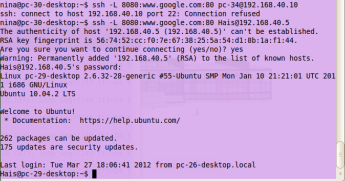
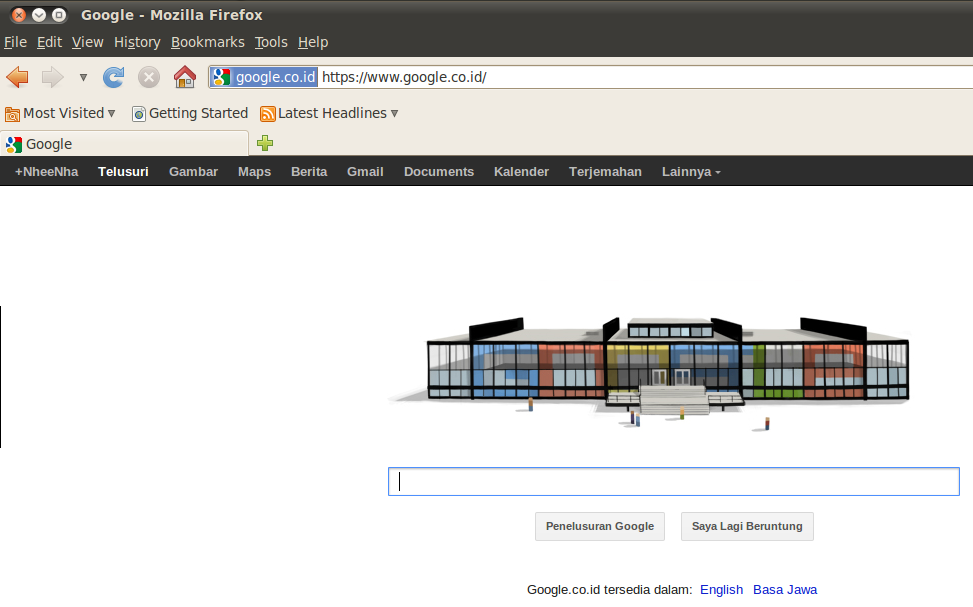
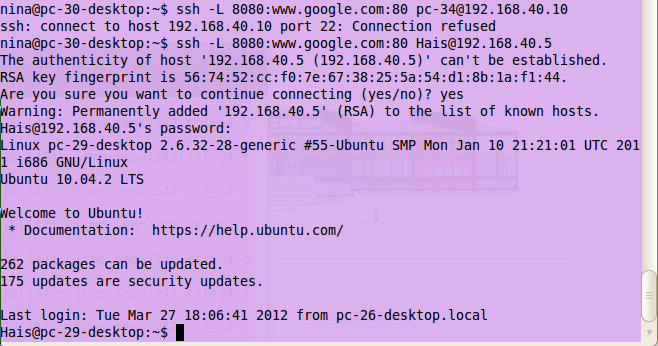
Sebagai contoh, katakanlah anda ingin terhubung dari laptop ke http://www.google.com menggunakan sebuah terowongan SSH. Anda akan menggunakan sumber nomor port 8080 (yang alternatif http port), port tujuan 80 (yang http port), dan tujuan server yang http://www.google.com.
ssh -L 8080:www.google.com:80 Hais@192.168.40.5


Dimana <host> harus diganti dengan nama laptop Anda . The L- pilihan menentukan lokal port forwarding. Untuk durasi sesi SSH, mengarahkan browser Anda di http://localhost:8080/
akan mengirim Anda untuk http://www.google.com.
Dalam contoh di atas, kita menggunakan port 8080 untuk port sumber. Pelabuhan angka kurang dari 1024 atau lebih besar dari49151 dicadangkan untuk sistem, dan beberapa program hanya akan bekerja dengan port sumber tertentu, tetapi jika tidak, anda dapat menggunakan nomor port sumber. Misalnya, Anda bisa melakukan:
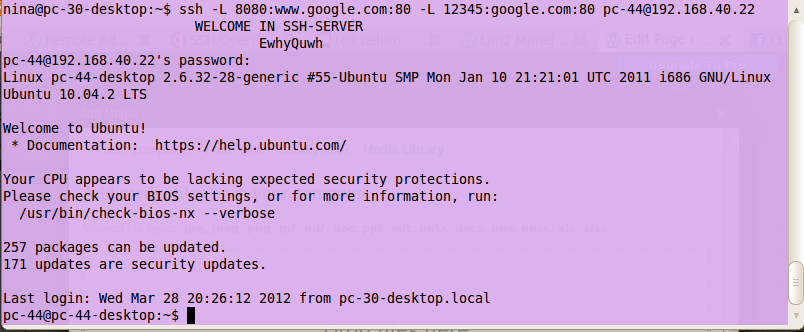
ssh -L 8080:www.google.com:80 -L 12345:google.com:80 pc-44@192.168.40.22
Ini ke depan akan dua koneksi, satu untuk http://www.google.com , yang lain untuk http://www.google.com. Mengarahkan browser Anda di http://localhost:8080/ akan men-download halaman dari http://www.google.com , dan mengarahkan browser Anda kehttp://localhost:12345/ akan men-download halaman dari http://www.google.com
Server tujuan bahkan bisa sama sebagai server SSH. Misalnya, Anda bisa melakukan:
ssh-L 5900: localhost: 5900 <host>
Hal ini akan meneruskan koneksi ke desktop yang berbagi  pada server SSH Anda (jika telah dibentuk). Menghubungkan klien SSH untuk localhost Port 5900 akan menunjukkan desktop untuk komputer tersebut. Kata “localhost” sama komputer dari kata “diri”, sehingga server SSH pada laptop Anda akan mengerti apa maksudmu, apa pun nama sebenarnya komputer.

Remote Port Forwarding

Port forwarding remote memungkinkan Anda menghubungkan dari jarak jauh SSH server ke server lain. Untuk menggunakan port forwarding jauh, Anda perlu mengetahui server tujuan Anda, dan dua nomor port. Anda sudah harus tahu server tujuan Anda, dan untuk keperluan dasar port forwarding, Anda biasanya dapat menggunakan nomor port di Wikipedia daftar TCP dan UDP nomor port.
Sebagai contoh, katakanlah Anda ingin memberitahu teman mengakses remote desktop Anda, menggunakan klien baris perintah SSH. Anda akan menggunakan nomor port 5900 (yang pertama VNC port), dan tujuan Server localhost :
ssh-R 5900: localhost: 5900 pc-44@192.168.40.22
The -R menspesifikasikan terpencil port forwarding. Untuk durasi sesi SSH, Joe akan dapat mengakses desktop Anda dengan menghubungkan klien VNC ke port 5900 di komputer (jika Anda telah mendirikan sebuah desktop bersama-sama).

Dinamis Port Forwarding

Port forwarding dinamis ternyata klien SSH Anda menjadi server proxy SOCKS . SOCKS adalah protokol sedikit diketahui tapi secara luas diterapkan untuk program untuk meminta koneksi Internet melalui proxy server . Setiap program yang menggunakan proxy server harus dikonfigurasi secara khusus, dan ulang ketika Anda berhenti menggunakan server proxy.
Sebagai contoh, katakanlah Anda ingin Firefox untuk terhubung ke setiap halaman web melalui server SSH Anda. Pertama Anda akan menggunakan port forwarding dinamis dengan port default SOCKS:
ssh-C-D 1080 laptop
The -D pilihan menentukan dinamis port forwarding. 1080 adalah port SOCKS standar. Meskipun Anda dapat menggunakan nomor port, beberapa program hanya akan bekerja jika Anda menggunakan 1080 . -C memungkinkan kompresi, yang mempercepat terowongan sampai saat informasi terutama berbasis teks proxy (seperti web browsing), tetapi dapat memperlambatnya ketika informasi biner proxy (seperti men-download file).
Selanjutnya Anda akan memberitahu Firefox untuk menggunakan proxy Anda:
  • pergi ke Edit -> Preferences -> Advanced -> Network -> Connection -> Pengaturan …
  • cek “Manual proxy configuration”
  • pastikan “Gunakan server proxy untuk semua protokol” akan dihapus
  • jelas “HTTP Proxy”, “proxy SSL”, “proxy FTP”, dan “Gopher Proxy” bidang
  • masukkan “127.0.0.1” untuk “Host SOCKS”
  • masukkan “1080 ‘(atau apa pun port yang Anda pilih) ke Port.
Anda juga dapat mengatur Firefox untuk menggunakan DNS melalui proxy yang, bahkan lookup DNS Anda aman:
  • Ketik about: config di address bar Firefox
  • Cari kunci yang disebut “network.proxy.socks_remote_dns” dan set ke true
Proxy SOCKS akan berhenti bekerja ketika Anda menutup sesi SSH Anda. Anda harus mengubah pengaturan kembali normal agar Firefox bekerja lagi.
Untuk membuat program lain menggunakan proxy server SSH Anda, Anda akan perlu mengkonfigurasi setiap program dengan cara yang sama.

Forwarding Program GUI

SSH juga dapat meneruskan aplikasi grafis melalui jaringan, meskipun dapat mengambil beberapa perangkat lunak kerja dan tambahan untuk meneruskan program untuk Windows atau Mac OS.

Aplikasi tunggal

Jika anda login dari sistem operasi mirip Unix, Anda dapat meneruskan aplikasi tunggal melalui SSH sangat mudah, karena semua Unix-seperti sistem berbagi lapisan grafis umum yang disebut X11. Ini bahkan bekerja pada Mac OS X, meskipun Anda akan perlu menginstal dan memulai server X11 sebelum menggunakan SSH.
Untuk meneruskan aplikasi tunggal, terhubung ke sistem anda dengan menggunakan baris perintah, tetapi menambahkan -Xpilihan untuk koneksi ke depan X11:
Setelah sambungan dibuat, ketik nama program GUI Anda pada SSH baris perintah: firefox &
Program Anda akan mulai seperti biasa, meskipun Anda mungkin menemukan itu sedikit lebih lambat dari itu akan jika hal itu berjalan secara lokal. Trailing & berarti bahwa program ini harus dijalankan dalam mode “latar belakang”, sehingga Anda dapat mulai mengetik perintah baru dalam langsung, daripada menunggu program anda selesai.
Jika Anda hanya ingin menjalankan satu perintah, Anda dapat log in seperti ini:
ssh-f-T-X laptop firefox
Yang akan menjalankan Firefox, kemudian keluar ketika selesai. Lihat halaman manual SSH  untuk informasi tentang -f dan -T .
Jika Anda menjalankan aplikasi dan mengeluh bahwa ia tidak dapat menemukan layar, mencoba menginstal xauth paket dari repositori utama ( klik disini untuk install xauth ). Xauth terinstal secara default dengan instalasi desktop, tetapi tidak instalasi server.
Jika Anda menduga bahwa program berjalan lambat karena kurangnya bandwidth, Anda dapat mengaktifkan kompresi SSH pada dengan C- opsi:
ssh-fTXC joe @ laptop firefox